چندین عامل را همزمان اجرا کنید
بیش از یک عامل mintbot دارید؟ لازم نیست مورد دلخواه را انتخاب کنید. وجود دارد چهار راه برای استفاده از آنها در کنار هم در Telegram - از تنظیم صفر تا یک ربات خود شما به ازای هر عامل در اینجا نحوه انتخاب، و محل ضربه زدن آمده است. و هر کدام که شما انتخاب کنید، هر عاملی همیشه پنل وب خود را نیز دارد - میتوانید از آن در کنار آن استفاده کنید Telegram هر زمان.
⭐ برای اکثر افراد توصیه میشود. هر عامل مخاطب Telegram خودش میشود — تمیزترین راه برای حفظ همزمان چند مورد
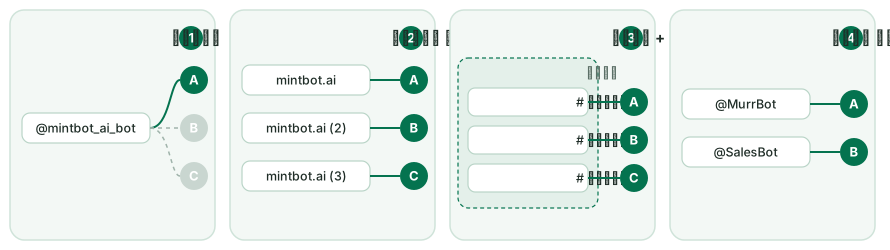
1 سوئیچ داخل ربات اصلی
ساده ترین گزینه، با هیچ چیزی برای تنظیم . شما به چت کردن در یکی ادامه می دهید @mintbot_ai_bot چتی که قبلاً دارید؛ یک ضربه تعیین میکند که کدام عامل پاسخ دهد.
جایی که باید ضربه بزنید: /menu → 🤖 عاملها من → روی عاملی که میخواهید ضربه بزنید. 🟢 به آن منتقل میشود و از آن به بعد همان عامل اینجا پاسخ میدهد. عاملهای دیگرتان در پسزمینه به کار ادامه میدهند — جابهجایی هرگز پاسخی را که در جریان است قطع نمیکند. (دکمهٔ 🤖 عاملها من وقتی ظاهر میشود که دو عامل یا بیشتر داشته باشید.)
📲 در برنامه: 🤖 عاملهای شما هر عامل را بهصورت یک دکمه نشان میدهد؛ عاملی که اینجا پاسخ میدهد با 🟢 مشخص شده است. برای جابهجایی روی عامل دیگری ضربه بزنید.
عالی برای امتحان کردن چیزها نکته: فقط یک عامل به این چت پاسخ میدهد زمان، بنابراین اگر زیاد به چندین مورد تکیه کنید، جابجایی به جلو و عقب دشوار میشود - این چیزی است که گزینه 2 رفع میکند.
2 یک تماس جداگانه برای هر عامل ⭐
به هر عامل مخاطب Telegram خودش را بدهید — @mintbot_ai_2_bot، @mintbot_ai_3_bot و غیره. هر کدام یک چت معمولی در لیست Telegram شما هستند، با نشان خوانده نشده خودش و اعلانهای خودش، دقیقاً مانند پیامهای متفاوت مردم بدون گروه، بدون تنظیمات مدیریت.
به طور خودکار از دومین عامل خود روشن است. عامل دوم (سوم، ...) را وصل کنید و mintbot بلافاصله مخاطب خود را به آن میدهد - پیام اتصال شما را پیوند میدهد مستقیم به آن اولین عامل شما روی ربات اصلی میماند، بنابراین چیزی برای تنظیم وجود ندارد بالا
اختصاص دادن یا باز کردن دوباره بهصورت دستی: /menu → 🤖 عاملها من → دکمهٔ 💬 گپ جداگانه را باز کنید کنار هر عامل، مخاطب مخصوص آن را باز میکند و با اولین ضربه یک مخاطب آزاد را برایش میگیرد. وقتی مخاطب داشته باشد، روی دکمه نوشته میشود 💬 ربات 2 چت را باز کنید (3، …). عامل فقط همانجا پاسخ میدهد، با تاریخچهٔ جداگانهٔ خودش.
📲 در برنامه: در 🤖 عاملهای شما کنار نام هر عامل یک دکمهٔ 💬 هست. روی آن ضربه بزنید تا مخاطب مخصوص آن عامل باز — یا ساخته — شود.
خوب است بدانید:
- نام مخاطب عمومی است. مخاطب اختصاصی نامی مانند را نشان میدهد «mintbot.ai (2)»، نه عامل شما - یک محدودیت Telegram برای رباتهای مشترک. چت، سابقه و پاسخها هنوز کاملاً متعلق به عامل شما است. اسمی از خودت میخوای؟ Name your agent را ببینید — یا به عامل بدهید روباتی که کاملاً متعلق به شماست (گزینه 4).
- چند تا؟ به تعداد مخاطبهایی که اپراتور شما راهاندازی کرده است. وقتی همه در حال استفاده باشند، عاملی که تازه وصل شده در ربات اصلی میماند — با جابهجاکنندهٔ گزینهٔ 1 به آن برسید یا از یک گروه استفاده کنید (گزینهٔ 3). برای آزاد کردن یک مخاطب، در همان مخاطب
/menuبفرستید → ⚙ تنظیمات → 🔌 اتصال Telegram → 🔌 قطع ارتباط از … — عامل به کار ادامه میدهد و دوباره در ربات اصلی است.
3 یک گروه، یک موضوع برای هر عامل
همه عاملها خود را در یک گروه Telegram قرار دهید، هر کدام در موضوع خود (یک نخ داخل گروه). در تاپیک "فروش" و فقط آن عامل پیام ارسال کنید پاسخها پاسخ آن بدون اختلاط با «کد» به آن موضوع بازمی گردد کمک.» همه چیز در یک مکان - مفید برای یک اتاق تیم مشترک.
دو مرحله با شماست که باید یک بار انجام دهید (Telegram فقط به یک فرد اجازه میدهد گروه بسازد و موضوعات را روشن کنید - یک ربات نمی تواند). پس از آن ربات بقیه را وصل کردن میکند.
- ** یک گروه ایجاد کنید و موضوعات را روشن کنید. ** گروه جدید → اگر شما هستید خوب است فقط عضو → گروه تنظیمات → موضوعات → روشن .
- ربات را بهعنوان مدیر اضافه کنید. در Telegram:
/menu→ 🤖 عاملها من → ➕ یک گروه راهاندازی کنید. یا در پنل عامل: تنظیمات → برنامههای پیام رسانی → Telegram → ربات را به یک گروه اضافه کنید (وقتی دو عامل یا بیشتر دارید نمایش داده میشود). گروه را انتخاب کنید و مجوز مدیریت موضوعات را تأیید کنید. (لینک مستقیم: t.me/mintbot_ai_bot?startgroup&admin=manage_topics.) - ربات بقیه موارد را تنظیم میکند. برای هر عامل یک موضوع ایجاد میکند و هر کدام را پیوند میدهد. یک تاپیک باز کنید و تایپ کنید بعدا عامل جدیدی خریدی؟ /setup را در گروه ارسال کنید برای پر کردن موضوعات از دست رفته
📲 در برنامه: گروه در حالت انجمن با یک موضوع برای هر عامل باز میشود - یک را انتخاب کنید موضوع و آن عامل آنجا پاسخ میدهد.
- فقط پیامهای شما به دست عاملها میرسد. افراد دیگر و پیامهای آنها را به آن اضافه کنید عوامل نادیده گرفته میشوند - هیچ کس دیگری نمی تواند اعتبار شما را خرج کند.
- اگر دوست دارید آن را خصوصی نگه دارید. گروهی از شما و ربات به خوبی کار می کنند.
- ایجنتهایی که با شما به اشتراک گذاشته شدهاند هم یک موضوع میگیرند. /setup را بفرستید تا هر ایجنتی که کسی با شما به اشتراک گذاشته (👥) موضوع خودش را کنار موضوعهای شما بگیرد. این گفتگوی خود شماست، جدا از گفتگوی شما با آن ایجنت در جای دیگر، و آنجا فقط پیامهای شما به آن میرسد.
- نظرتان عوض شد؟ در گروه /remove بفرستید تا راهاندازی لغو شود — عاملها جدا میشوند و موضوعهایشان حذف میشود و یک گفتگوی معمولی باقی میماند. برای حذف زبانههای موضوع، ربات به حق مدیریتی حذف پیامها نیاز دارد؛ بدون آن هم عاملها جدا میشوند و موضوعهای باقیمانده را میتوانید خودتان حذف کنید. /setup هر زمان همهچیز را دوباره میسازد.
4 ربات خودت Telegram
به یک عامل یک ربات بدهید که کاملاً مال شما است - نام خودش، مال خودش @username، عکس خودش. شما ربات را با @BotFather Telegram ایجاد می کنید، توکن آن را در پنل عامل قرار دهید و از آن به بعد عامل پاسخ میدهد وجود دارد به عنوان خودش: یک مخاطب معمولی در لیست چت شما که دقیقاً به نظر میرسد راهی که شما میخواهید بدون نام مشترک «mintbot.ai (2)»، بدون گروه.
جایی که باید ضربه بزنید: پنل عامل → تنظیمات → برنامههای پیام رسانی → Telegram → ربات خود را بسازید (با برچسب بتا). راهنمای کامل در ربات Telegram خودتان است — حدود دو دقیقه برای هر عامل.
خوب است بدانید:
- یک ربات به یک عامل متصل میشود. چندین عامل از این طریق به معنی یکی است BotFather ربات به ازای هر عامل - هر یک مخاطب خاص خود میشود که نام مناسبی دارد.
- فقط شما میتوانید با آن صحبت کنید و رمز آن فقط در عامل شما ذخیره میشود سرور خود - هرگز مرکزی.
- راههای دیگر به کار خود ادامه می دهند. چت از طریق ربات mintbot مشترک، مخاطبین و گروه ها دقیقاً مانند قبل ادامه می دهند.
- منوی mintbot در ربات مشترک میماند.
/menu— مدل، اعتبار، تنظیمات — در @mintbot_ai_bot است؛ ربات خودتان برای گفتگو با عامل است.
🔌 فراتر از Telegram: هر عامل روی سرور خودش یک API سازگار با OpenAI هم اجرا میکند — ابزارها، اسکریپتها یا CLI برنامهنویسی خودتان را مستقیم به آن وصل کنید، بدون منوی mintbot در میان. نشانی و روش اتصال را از عامل خودتان بپرسید.